



تفاصيل المقال
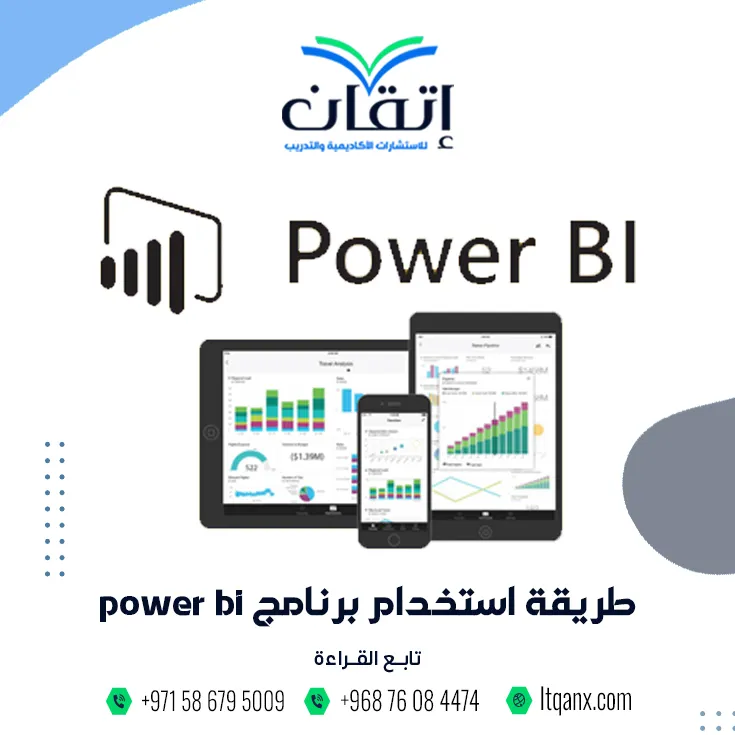
طريقة استخدام برنامج Power BI| كيف تحول البيانات إلى تقارير احترافية؟


مقالات ذات صلة




فهرس المقال
يعد برنامج Power Bi من أشهر منصات التحليل المرئي للبيانات؛ لأنه يجمع بين سهولة الاستخدام، وبين قدرات قوية جدًا في تحويل البيانات والنمذجة Power Query، كما أن طريقة استخدام برنامج Power BI سهلة وبسيطة؛ حيث تشمل جمع البيانات، وتنظيفها ونمذجتها، ثم تحويلها إلى تقارير ولوحات معلومات تفاعلية يمكن الاعتماد عليها في اتخاذ القرار.
ما هو برنامج Power BI؟
هو منصة تحليلات أعمال من Microsoft تساعد على تحويل البيانات إلى رؤى قابلة للتنفيذ عبر أدوات وخدمات متكاملة لربط البيانات، وتصويرها ومشاركتها داخل Visualization.
ببساطة Power BI= اتصال بالبيانات تنظيف وتحول نموذج بيانات حسابات رسوم وتقارير نشر ومشاركة.
ما هي استخدامات Power BI؟
أصبح التعامل مع البيانات اليوم جزءًا أساسيًا من أي وظيفة تقريبًا، من التسويق والمبيعات والموارد البشرية، والإدارة المالية وسلاسل الإمداد والتحليل التشغيلي، لكن وجود البيانات لا يعني تلقائيًا وجود رؤية؛ فغالبًا ما تكون البيانات موزعة بين ملفات Excel، وقواعد بيانات، وأنظمة ERP/CEM، وخدمات سحابية.
هنا تأتي قيمة أدوات ذكاء الأعمال Business Intelligence التي تساعد على جمع البيانات وتنظيفها، ونمذجتها، وتحويلها إلى تقارير ولوحات معلومات تفاعلية يمكن الاعتماد عليها في اتخاذ القرار، وهناك أكثر من سيناريو يوضح طريقة استخدام برنامج Power BI في نطاق واسع من السيناريوهات، أهمها:
✦ متابعة لوحات مؤشرات Dashboard، للإدارة، والمخزون، والتحصيل، والمبيعات، ورضا العملاء في شاشة واحدة.
✦ تحليل المبيعات والتسويق تحليل القنوات، والحملات، والتحويلات، و الشرائح، وسلوك العملاء.
✦ التحليل المالي والمحاسبي تحليل التكاليف، و الحملات، و التحويلات، والشرائح، وسلوك العملاء.
✦ تحليل الموارد البشرية مثل: معدل دوران الموظفين، التوظيف، الأداء، الغياب.
✦ التحليلات التشغيلية جودة الإنتاج، الأعطال، زمن التسليم، كفاءة خطوط الإنتاج.
✦ دمج مصادر متعددة.
✦ التقارير التفاعلية.
✦ المشاركة داخل فيق العمل أو تضمين التقارير في تطبيقات داخلية.
اقرأ أيضًا: التحليل الإحصائي في البحث العلمي: رقم واحد يغيّر كل شيء
هل Power BI أداة أم لغة؟
يعد برنامج Power BI أداةTool/ Platform وليست لغة برمجة؛ لأنها تتكون من تطبيقات وخدمات، مثل Desktop, Service, Mobile، كما انها توفر واجهة رسومية لبناء التقارير.
لكن نجد في طريقة استخدام برنامج Power BI أنها تعامل مع لغات تُستخدم لأغراض محددة:
١- DAX (Data Analysis Expressions)
لكتابة المقاييس (Measures) والأعمدة المحسوبة (Calculated Columns) والجداول المحسوبة (Calculated Tables) وقواعد أمان الصفوف (RLS).
٢- لغة M (Power Query M)
لخطوات تحويل البيانات داخل محرر Power Query (تنظيف، دمج، Pivot/Unpivot، تغيير أنواع البيانات.
.webp)
ما هي لغة البرمجة التي يستخدمها برنامج Power BI؟
يستخدم Power BI لغتان متخصصتان في التحليل والتحويل، وهما:
١- Dax
وهي لغة صيغ Formula Language، تستخدم في Power BI, Analysis Service, Power Pivot في Excel.
٢- Power Query M
وهي لغة تحويل بيانات وظيفية Functional تستخدم داخل Power Query للتصفية والدمج والتشكيل Mashup لمصادر البيانات.
يمكن لبرنامج Power BI التكامل مع Pythonو R في بعض السيناريوهات سواء مرئيات أو نصوص، لكن هذا يعتمد على طريقة استخدام برنامج Power BI، والإعدادات واستخدامات متقدمة.
تعرف على: التحليل الاحصائي للبحث العلمي: هل أنت واثق من نتائجك؟
ما هي مكونات برنامج Power BI؟
تنقسم مكونات برنامج Power BI إلى عدة مكونات رئيسية:
١- Power Desktop
تطبيق Windows لبناء نموذج البيانات والتقارير Report Authoring.
٢- Power BI Service الخدمة السحابية
هو موقع أو منصة على السحابة لنشر التقارير ومشاركتها وبناء Dashboards Workspaces.
٣- Power BI Mobile
تطبيقات الهواتف؛ لعرض التقارير ولوحات المعلومات.
٤- Power Query
هو محرر تحويل البيانات داخل Desktop، يعتمد على لغة M.
٥- نموذج البيانات Data Model/Semantic Model
يشمل علاقات، جداول، مقاييس، وتسميات، وهو قلب التحرير.
٦- Dax
لغة حسابية لإنشاء Measures, Calculated Columns, وتطبيق Time Intelligence.
٧-Gate ways بوابات البيانات
تستخدم لربط Power BI service ببيانات داخل الشركة On- Premises وتحديثها .
٨- Power BI Report Builder(Paginated Reports)
يستخدم لإنشاء تقارير تفصيلية قابلة للطباعة.
كيف تتعرف على واجهة Power BI؟
تتكون واجهةPower BI من مناطق عمل أساسية يستخدم كلًا منها حسب طريقة استخدام برنامج Power BI، وهي:
.webp)
١- الشريط Ribbon
وهو يتضمن الأوامر الرئيسية، مثل: Get Data, Transform Data, Publish.
٢- مساحة الرسم Report Canvas
وهو المكان الذي تضع فيه الرسوم والبطاقات والجداول.
٣- جزء المرئيات visualization Pane
حيث اختيار نوع الرسم سواء Column, Bar, Line, Map.
٤- جزء الحقول Fields/Data Pane
جداول وحقول نموذج البيانات.
٥- جزء الفلاتر Filters Pane
فلاتر على مستوي الشكل، أو الصفحة، أو التقرير.
٦- طرق العرض Views
Report View/ Data View/ Model View .
تعرف على: أهمية التحليل الاحصائي تعريفه ودوره في تحليل البيانات والنتائج
ما هي طريقة استخدام برنامج Power BI خطوة بخطوة؟
هناك عدة خطوات لاستخدام برنامج Power BI هي:
١- استيراد البيانات Get Data
من Excel/ CSV, SQL Server/ Oracle/ MySQL, Share Point/ OneDrive, Web API أو خدمات سحابية أخرى.
٢- تنظيف وتحويل البيانات Transform Data/ Power Query
حيث نقوم بإزالة الأعمدة غير الضرورية، تصحيح أنواع البيانات Data/ Number/ Text، التعامل مع القيم المفقودة، دمج الجداول Merge/ Append، إنشاء أعمدة مشتقة، مثل : year, month أو أي تصنيفات حسب طريقة استخدام برنامج Power BI.
٣- نمذجة البيانات Data Modeling
مثل: بناء علاقات صحيحة بين الجداول Relation ship، تطبيق نموذج نجميStar Schema، تحديد اتجاه التصفية Cross Filter direction بعناية.
٤- إنشاء المقاييس والحسابات DAX
كـ Measures, Time Intelligence, Data Table.
٥- بناء المرئيات والتقرير Report Visuals
حيث يتم اختيار الرسوم المناسبة لكل سؤال، وإضافة Slicers و فلاتر، وتنسيق الأولان والخطوط والتفاعلات.
٦- المراجعة والتحسين Validation And Performance
حيث يتم التحقق من الأرقام مقابل المصدر، تقليل الأعمدة غير المستخدمة، وتحسين Dax عند الحاجة.
٧- النشر والمشاركة Publish and Share
من خلال Publish إلى Power BI Service، يتم إعداد Workspaces وصلاحيات، وجدولة تحديث البيانات Scheduled Refresh.
كيف تنشئ التقارير والرسوم البيانية في Power BI؟
يتم إنشاء التقارير والرسوم البيانية من خلال عدة خطوات حسب طريقة استخدام برنامج Power BI، هي :
استيراد البيانات؛ حيث نفتح Power BI Desktop، ثم من تبويب Home نختار Get Data، ثم نختار مصدر البيانات، مثل Excel, CSV, Text، ثم نحدد الملف، ثم نضغط Open، تظهر نافذة Navigator لاختيار الجداول والأوراق، قم نضغط Load للتحميل مباشرةً، أو Transform Data؛ لفتح Power Query قبل التحميل.
تنظيف البيانات من خلال Transform Dataفي Power Query؛ حيث أن Power Query كما في الصورة التالية يعتبر المكان الذي يتم تجهيز البيانات فيه، مثل: تغيير نوع عمود التاريخ إلى Date، أو إزالة صفوف فارغة، أو تقسيم عمود يحتوي على تصنيفين، مثل: المدينة – المنطقة إلى عمودين، أو دمج جدول مع جداول أخرى.
.webp)
بناء العلاقات Model View؛ فبعد تحميل الجداول، ننتقل إلى Model View؛ لبناء العلاقات بين الجداول .
.webp)
إنشاء مقاييس DAX أساسية؛ فبدلًا من الحساب داخل الأعمدة، يفضل إنشاء Measures؛ لأن حسب طريقة استخدام برنامج Power BI تتغير حسب الفلاتر والسياق، ومن الأمثلة عليها:
١- إجمالي المبيعات
Total Sales= SUM(Sales(Sales Amount))
٢- إجمالي الربح
Total Profit= SUM(Sales(Profit))
٣- هامش الربح
Profit Margin%= DIVIDE((Total Profit), Total Sales))
إنشاء الرسوم Visual بالسحب والإفلات؛ فهو الجزء الممتع، ويتم من خلال الخطوات التالية:
من Visualization اختار مثلًا Clustered Column Chart، نسحب حقلًا مثل Product( Category) إلى X-axis، ونسحب Measure مثل (Total Sales) إلى Values، ثم نستخدم لوحة Format Visual لتنسيق الألوان ، والعناوين ، والقيم.
.webp)
إنشاء لوحة معلومات Dashboard في Power BI Service.
فيDesktop ننشئ Report، وفي Service يمكن تثبيت Pin عناصر من التقرير لتكوين Dashboard.
.webp)
هل يمكنني استخدام Power BI مجانًا؟
نعم، ولكن بحدود وفقًا لـ Microsoft Learn وحسب طريقة استخدام برنامج Power BI؛ حيث توجد أنواع تراخيص للمستخدمين في Free: Power BI Service, Pro, Premium Per user، بالإضافة إلى تراخيص السعات Capacity؛ فـ Power BI Desktop مجاني للتنزيل والاستخدام و إنشاء التقارير محليًا.
أما Power BI Service هناك حساب مجاني يسمح بإنشاء محتوي للاستخدام الشخصي، لكن المشاركة والتعاون تكون محدودة، وللمشاركة داخل فريق، غالبًا تحتاج Pro أو بيئة Premium/ Capacity حسب السيناريو، ونلخص من ذلك؛ فإذا كان هدفك تعلم Power BI وبناء تقارير على جهازك فـ Desktop يكفيك مجانًا، أما الشركة المؤسسية؛ فتتطلب خطة ترخيص مناسبة.
احصل على: شرح التحليل الاحصائي: هل تخاطر بخطأ قد يفسد نتائجك؟
كيف يمكنني تثبيت Power BI؟
هناك طريقتان:
✦ التثبيت من Microsoft Store: ومن أهم مميزاته: تحديثات تلقائية، تنزيل أصغر، وغالبًا لا يتطلب صلاحيات Admin.
✦ التحميل المباشر من Microsoft Download Center، وهو مناسب للشركات أو لمن يفضل التثبيت يدويًا.
✦ وإليك خطوات التحميل أيًّا كان طريقة استخدام برنامج Power BI:
✦ افتح صفحة التحميل الرسمية ل Power BI.
✦ حمّل النسخة bit-64.
✦ شغّل ملف التثبيت واتبع الخطوات.
ما هو الفرق بين Power BI و Excel؟
لا غنى عن برنامج Excel فهو أداة لها أهميتها، ولكن برنامج Power BI مصمم بالأساس لسيناريوهات ذكاء الأعمال والتقارير التفاعلية على نطاق أوسع، ويمكن توضيح الفرق بينهما من خلال الجدول التالي:
|
|
|
|
|
|
|
|
|
|
|
|
|
|
|
|
|
|
|
|
|
|
|
|
|
|
|
|
|
|
لماذا تعتبر إتقان الخيار الأمثل لتعلم Power BI والتحليل الإحصائي؟
إذا كنت تبحث عن مسار تعليمي منظم أو تتعلم أكثر عن طريقة استخدام برنامج Power BI ، فهناك أسباب تجعل مؤسسة إتقان للاستشارات الأكاديمية والتدريب الخيار الأسرع للوصول للاحتراف، وهي :
✦ منهج من الصفر حتى الاحتراف؛ فالكثير يتعلم Power BI من فيديوهات عشوائية، بينما المنهج المنظم يبني مهاراتك بشكل متسلسل وصحيحPower Query> Modeling>DAX> Visualization> Publishing.
✦ تطبيق عملي على مشاريع واقعية.
✦ ربط Power BI بالتحليل الإحصائي من خلال فهم المقاييس Mean/ Median/Std، واتجاهات الزمن واختبار الفرضيات يرفع جودة التحليل، خصوصًا عند بناء مؤشرات الأداء.
✦ مراجعة أخطاء شائعة، مثل: العلاقات الخاطئة، واتجاه التصفية، واستخدام أعمدة محسوبة بدلًا من Measures، ومشاكل الأداء
✦ مخرجات قابلة للإضافة إلى Portfolio: تقارير جاهزة تعرض في مقابلات العمل.
نصائح إتقان استخدام برنامج Power BI بطريقة احترافية
بعد أن تعرفت على طريقة استخدام برنامج Power BI، تقدم لك إتقان عدة نصائح احترافية؛ وذلك لتحسين تقاريرك قبل الانتقال إلى مرحلة النشر والمشاركة، خاصًة عندما يبدأ حجم البيانات في الزيادة:
✦ في Power Query لا تحمّل كل شيء، احذف الأعمدة غير المستخدمة أولًا بأول، وقلل عدد الصفوف إذا كان هناك تاريخ طويل جداً لا تحتاجه؛ حيث أن تقليل البيانات عند المصر أفضل من محاولة تحسين الأداء لاحقًا.
✦ اعتمد على Measures أكثر من Calculated columns؛ فالأعمدة المحسوبة تخزن داخل النموذج وتزيد حجمه، بينما الـ Measures تُحسب وقت العرض حسب سياق الفلاتر، وفي أغلب سيناريوهات التقارير، الـ Measures هي الخيار الأنسب.
✦ قم بعمل جدول تاريخ واضح Date Table؛ فالتحليل الزمني يعتمد على وجود جدول تاريخ مستمر ومنظم، ولا تعتمد على تاريخ داخل جدول المبيعات فقط إذا كان فيه فجوات.
✦ نظّم الحقول للمستخدم النهائي: أعيد تسمية الأعمدة بأسماء مفهومة، واستخدم مجلدات العرض Display Folders للمقاييس، وأخفِ الحقول التقنية التي لا يحتاجها المستخدم.
✦ اختر الرسم المناسب للسؤال، وذبك يعتمد على المهارة في طريقة استخدام برنامج Power BI؛ فليس كل شيء نستخدم عمود أو بار؛ فمثلًا: الاتجاهات الزمنية غالبًا نستخدم Line Chart، المقارنة بين أجزاء الكل Pie/ Donut بحذر، والخرائط عندما يكون للموقع معني، والـ Matrix عندما تحتاج إلى تفاصيل.
✦ تحقق من الأرقام Reconciliation: قارن بين إجمالي المبيعات/ الربح في Power BI مع المصدر Excel /SQL قبل مشاركة التقرير؛ فكثير من الأخطاء تأتي من علاقات غير دقيقة أو تكرار صفوف بسبب الدمج.
✦ فكّر في تجربة الاستخدام: اجعل الصفحة الأولى ملخص تنفيذي، ثم صفحات تفصيلية، واستخدم TooltipsوDrill through بدل ازدحام صفحة واحدة بكل شيء.
أسئلة شائعة حول Power BI
يُعد Power BI من أهم أدوات تحليل البيانات وعرضها بصريًا في شكل تقارير ولوحات معلومات تفاعلية؛ لذلك يطرح الكثير من المستخدمين والباحثين مجموعة من الأسئلة حول طريقة استخدامه وأهميته، وفيما يلي أهم أسئلة شائعة حوله:
١- هل Power BI يحتاج برمجة؟
ليس شرطًا في البداية؛ حيث يمكنك إنشاء تقارير كثيرة بدون كتابة كود، لكن تعلم DAX, Power Query M سيمنحك قوة أكبر واحترافية أعلى.
٢- ما الفرق بين Report و Dashboard؟
Report هو عبارة عن صفحات متعددة داخل Power BI Desktop أو Service، تحتوي مرئيات وتحليلات، أما Dashboard هو صفحة واحدة في Power BI Service تجمع Titles مثبتة من تقارير مختلفة.
٣- هل يمكنك استخدامPower BI على Mac؟
Power BI Desktopرسميًا تطبيق على Windows، بينما على Mac OS يمكنك استخدام Power BI Service عبر المتصفح، وتشغيل Windows عبر Virtual Machine أو Boot Camp حسب الجهاز لتشغيل Desktop.
٤- ما أفضل طريقة لبناء نموذج بيانات صحيح؟
اتبع طريقة استخدام برنامج Power BI كنموذج قريب من الواقع Fact: Star Schema في المنتصف وDimension حوله، مع علاقات One- to- Many واضحة، وتجنب Many- to- Many إلا للضرورة.
٥- لماذا تظهر أرقام خاطئة عند استخدام Measures؟
وذلك لأن: هناك علاقة غير صحيحة أو اتجاه تصفية غير مناسب، أو عمود تاريخ غير معرّف كـ Date table عند استخدام Time Intelligence، أو استخدام SUM على عمود نصي أو نوه بيانات غير صحيح.
.webp)
شرح Power BI PDF
ولمزيد من المعلومات حول كيفية استخدام برنامج Power BI يرجى الدخول على الرابط التالي للحصول على ملف PDF
إن برنامج Power BI ليس مجرد أداة رسم بياني، بل هو نظام متكامل لإدارة رحلة البيانات، من الاتصال بالمصدر، مرورًا بالتنظيف والتحويل، ثم بناء نموذج بيانات قوي، وصولًا إلى مقاييس DAX ورسوم تفاعلية، ثم النشر والمشاركة الآمنة، إن اتباع خطوات استخدام برنامجPower BI المنهجية تمكنك من بناء تقارير احترافية لأي مجال.
إذا كان هدفك تسريع التعلم وبناء مهارة قابلة للتوظف فإن التواصل مع مؤسسة إتقان للاستشارات الأكاديمية والتدريب تؤهلك للتعلم وللتطبيق؛ فشركة إتقان تتمتع بخبرة كبيرة في مجال التحليل الإحصائي؛ حيث تقدم خدماتها باستخدام برامج متخصصة، مثل: SPSS وAMOS، Power BI ونبدأ معك من بداية ترميز البيانات وصولًا إلى المناقشة وتفسير النتائج وتقدم خدمة المساعدة في التحليل الاحصائي للرسائل العلمية للباحثين في كل الدول العربية ، نقدم لك خدمات البحث العلمي، يمكنك التواصل معنا عبر الواتساب.
موضوعات مفيده
برنامج Stata الإحصائي وإتقان: لتحويل البيانات إلى نتائج واضحة
اكتشف قوة برنامج Stata الإحصائي مع إتقان لتحليل البيانات الكبيرة والمعقدة بسهولة ودقة، من تنظيم وتنظيف البيانات إلى إجراء التحليلات المتقدمة، مثل: الانحدار، وتحليل السلاسل الزمنية، والحصول على نتائج واضحة تساعد في دعم القرارات العلمية والإدارية.

دورة التحليل الإحصائي SPSS من شركة إتقان
يُعتبر برنامج التحليل الإحصائي SPSS من أشهر البرامج الحاسوبية في تحليل البيانات الرقمية وغير الرقمية، ويمتاز بسهولة استخدامه مقارنة ببرمجيات، مثل: R، وSAS، وEXCEL، ويُقبل عليه الباحثون والباحثات من مختلف التخصصات لما يوفره من أدوات تحليلية دقيقة وشاملة، وتُعد دورة التحليل الإحصائي SPSS فرصة مثالية لإتقان المهارات الإحصائية بأسلوب عملي وفعّال؛ حيث إنها تفتح للمتدرب آفاقًا لفهم البيانات وتحويلها إلى قرارات علمية موثوقة، ومن خلال هذه الدورة يمكن لأي باحث أن يكتسب الثقة في معالجة البيانات بأسلوب احترافي.

حمل طرق تنفيذ التحليل الإحصائي PDF| السر في الوصول لنتائج دقيقة
هل تبحث عن طرق تنفيذ التحليل الإحصائي PDF؟ تعرف على كيفية تحليل البيانات خطوة بخطوة باستخدام الأساليب الإحصائية المناسبة في البحث العلمي للوصول إلى نتائج دقيقة وموثوقة.

أحدث نموذج عن أساليب التحليل الإحصائيpdf
تُمثل أساليب التحليل الإحصائي pdf أداة جوهرية في مختلف البحوث العلمية؛ حيث إنها تمنح الباحث القدرة على توصيف متغير واحد أو عدة متغيرات بدقة اعتمادًا على البيانات المستخلصة من عينة الدراسة، ويساعد هذا النهج المنهجي على الوصول إلى استنتاجات دقيقة، وتدعم اتخاذ قرارات علمية يمكن تعميمها على المجتمع المستهدف بأكمله.

شرح اختبار ANOVA تحليل التباين الإحصائي: متى نستخدمه وكيف يعمل؟
كيف يعمل اختبار ANOVA تحليل التباين الإحصائي؟ تعلّم في هذا المقال طريقة استخدامه لمقارنة أكثر من مجموعة واكتشاف الفروق بينها بدقة إحصائية في الدراسات العلمية.

كيفية عمل الإحصاء لرسائل الماجستير| خطوات التحليل الصحيح
كيفية عمل الإحصاء لرسائل الماجستير؟ يتطلب ذلك تنظيم البيانات، اختيار الاختبارات الإحصائية المناسبة، تحليل النتائج باستخدام برامج مثل SPSS أو R، ثم تفسير النتائج لدعم فرضيات الدراسة.

معرفة التحليل الإحصائي للبيانات: كيف تُقرأ البيانات وتُفسَّر علميًا
يقصد بـ معرفة التحليل الإحصائي للبيانات فهم الطريقة العلمية التي يتم بها تنظيم البيانات وتحليلها واستخلاص نتائج دقيقة منها، حيث يساعد هذا التحليل في تفسير المعلومات بشكل منطقي واكتشاف العلاقات بين المتغيرات للوصول إلى استنتاجات علمية موثوقة.

كل ما تريد معرفته عن أدوات التحليل الإحصائي
في عالمٍ تغمره البيانات وتتسابق فيه الأرقام لرسم ملامح المستقبل تبرز أدوات التحليل الإحصائي كالبوصلة التي توجه الباحثين وسط هذا الطوفان المعلوماتي، إنها ليست مجرد برامج أو معادلات جامدة بل منظومات ذكية تُحول الأرقام الصامتة إلى رؤى ناطقة، وتكشف عن الأنماط الخفية خلف الظواهر الظاهرة، فمن الجداول التكرارية إلى اختبارات الفرضيات ومن الانحدار إلى تحليل التباين تُشكل هذه الأدوات الجسر الفاصل بين العشوائية والمعرفة الدقيقة، إن توظيف أدوات التحليل لا يعني فقط معالجة البيانات بل يعني قراءة الواقع بعيون رياضية، واتخاذ قرارات مبنية على دليل علمي راسخ.

ما خطوات التحليل الإحصائي في البحث؟ من جمع البيانات إلى النتائج
هل تتساءل ما خطوات التحليل الإحصائي في البحث؟ هي تبدأ بجمع البيانات وتنظيمها، ثم تحليلها باستخدام الأساليب الإحصائية المناسبة، وبعد ذلك تفسير النتائج لاستخلاص استنتاجات دقيقة تدعم البحث العلمي.
برنامج التحليل الإحصائي SPSS| كيف تبدأ تحليل البيانات باحتراف؟
كيف تستخدم برنامج التحليل الإحصائي SPSS؟ تعلّم في هذا المقال خطوات إدخال البيانات، وتنفيذ التحليلات الإحصائية، واستخراج النتائج بطريقة سهلة واحترافية تناسب الباحثين والمبتدئين.
الوسوم
خدماتنا






تواصل معنا عبر الواتساب